乐播tv投屏 5.12.62 手机版截图
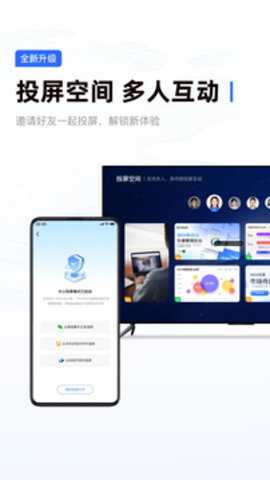


乐播tv投屏 5.12.62 手机版介绍
乐播tv投屏是深圳乐播科技有限公司开发的手机投屏工具,软件可以帮助用户将手机中的内容进行一键投屏,无论是视频、游戏还是文件图片都能进行投屏,打开蓝牙连接电视就能轻松投屏,系统支持多种电视型号,能满足不同用户投屏需求,提供高清流畅的投屏体验,是家庭娱乐与办公协作的实用助手。
乐播tv投屏为什么没有声音
系统版本过低:安卓手机系统版本低于Android 10时,乐播投屏无法获取系统声音权限,导致镜像投屏无声。
录音权限管控:安卓系统严格限制第三方应用获取录音权限,除小米等少数授权机型外,大多数安卓手机镜像投屏时需通过特殊设置(如开启镜像麦克风采集)才能传输声音,且可能引入环境杂音。
需root授权:部分安卓手机镜像投屏需对乐播投屏添加root授权,声音才能从电视端输出。
乐播tv投屏怎么全屏
手机端设置全屏模式
开启镜像全屏
打开乐播投屏App→点击右下角【我的】→进入【设置】→选择【镜像设置】→开启【全屏模式】或【全屏方式】选项。
该设置可使手机屏幕镜像投屏时自动适配屏幕比例。
电视端画面适配
调整显示比例
若开启全屏后仍存在黑边,使用电视遥控器进入【显示设置】→选择【画面比例】→调整为“全屏”或“等比例填充”。
部分电视品牌需在【图像设置】中修改“屏幕缩放”选项。
乐播TV怎么投屏
确保设备连接同一Wi-Fi网络:手机和电视必须连接在同一个Wi-Fi网络下,以确保投屏的顺利进行。
下载并安装乐播投屏应用:
在电视上可以通过应用商店搜索“LBTP”下载乐播投屏应用。
或者通过U盘安装:将乐播投屏的安装包拷贝到U盘,然后将U盘插入电视,在电视的文件管理器中找到安装包进行安装。
软件简介
多屏互动:支持多种投屏方式,可以同时连接多个设备,实现多屏互动,让观影、游戏更加有趣。
高清画质:支持高清画质投屏,保证投影效果清晰流畅,乐播tv版让用户享受更加震撼的视觉体验。
简单易用:操作简单方便,用户只需轻松几步即可完成投屏,无需复杂的设置,让用户更加便捷地享受投屏乐趣。
乐播tv投屏怎么关闭弹幕
在手机上打开您正在使用的视频App(例如爱奇艺、腾讯视频等)。
开始播放您想要投屏的视频。
在视频播放界面,找到并点击“弹幕”图标。这个图标通常是一个对话气泡的形状,可能位于屏幕的左侧或右侧。
点击该图标,即可关闭弹幕功能。关闭后,您再点击“投屏”按钮,将视频投射到电视上时,电视屏幕上就不会再显示弹幕了。
乐播tv怎么连接电视
确保您的电视和乐播TV都处于开启状态。
使用HDMI线将乐播TV的HDMI端口连接到电视的HDMI端口。
将乐播TV的电源适配器插入电源插座,并将其连接到乐播TV上。
打开您的电视,并切换到相应的HDMI输入源,以查看乐播TV的内容。
软件说明
支持多种投屏设备:兼容多种投屏设备,包括智能电视、投影仪、电脑等,满足用户不同的投屏需求。
多种投屏方式:支持无线投屏、有线投屏等多种投屏方式,用户可以根据实际情况选择合适的投屏方式。
实时同步:乐播tv版投屏内容实时同步更新,保证投影效果与原始内容保持一致,让用户获得更好的观影体验。
乐播投屏怎么放大全屏
第一步:打开乐播投屏App我的页面,点击【设置】选项进入
第二步:在设置页面,点击【镜像设置】选项进入
第三步:在镜像设置页面,把【全屏模式】选项开启即可
软件内容
观影放映:乐播tv版将手机上的电影、视频投射到大屏幕上进行放映,享受影院般的观影体验。
游戏互动:支持将手机上的游戏投射到电视上进行游戏,与朋友一起享受游戏的乐趣。
会议演示:用户可以通过投屏功能在会议中进行演示,展示文档、图片等内容,提升会议效率。