
remote mouse 安卓版v5.306截图
remote mouse 安卓版v5.306介绍
Remote Mouse是一款跨设备远程控制工具,可将手机、平板等移动设备转变为电脑的无线鼠标、键盘与触控板。支持Wi-Fi与蓝牙两种连接模式,延迟低至10ms,操控跟手不卡顿。基础功能免费使用,模拟真实键鼠操作,支持左右键、滚轮、拖拽等精准控制,搭配虚拟键盘实现文字快速输入,还能通过手机语音识别向电脑输入文字。内置多媒体面板,可调节音量、切换播放状态、PPT翻页;远程电源管理支持一键关机、重启、休眠。支持多设备管理,覆盖Windows、Mac、Linux等系统,适配不同使用场景。快来下载试试吧!
Remote Mouse官方介绍
Remote Mouse 可将您的安卓手机或平板电脑转变为一套极为实用的无线遥控器,实现远程操控电脑的功能。它完美模拟了触摸板、键盘以及多种多功能控制面板,使用体验堪比甚至超越真实的鼠标与键盘。
需要做演讲时,没有什么比随身携带的无线鼠标更方便。想要观看网络电影?只需轻松靠在沙发上,远程遥控播放即可。
Remote Mouse软件特色
1. 高度仿真的鼠标控制:支持单击、双击、右键点击、滚动及拖拽等操作。
2. 魔法触控板:支持多指触控手势。
3. 横屏功能键盘:支持组合键输入(需购买)。
4. 多媒体遥控功能(需购买)。
5. 可使用手机音量键调节电脑音量或切换演讲幻灯片。
6. 程序启动与切换面板。
7. 支持远程关机、休眠、重启及注销操作。
8. 支持远程语音输入。
9. 可自定义操作界面。
10. 支持通过IP地址或扫描二维码快速连接电脑。
11. 密码保护功能,防止电脑被他人连接。
12. 可在Wi-Fi或3G网络环境下使用。
13. 兼容Windows及Mac OSX操作系统。
Remote Mouse特别说明
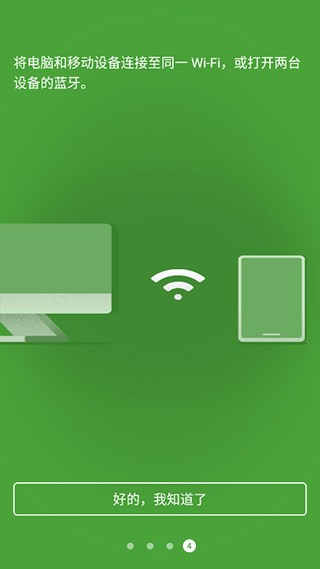
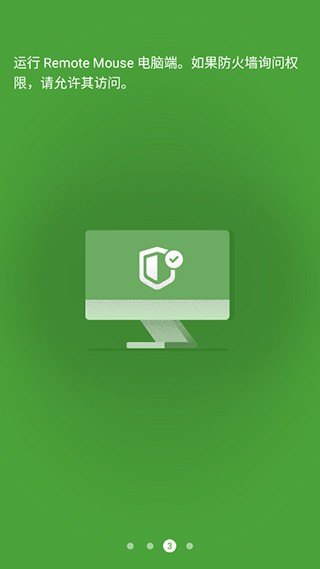
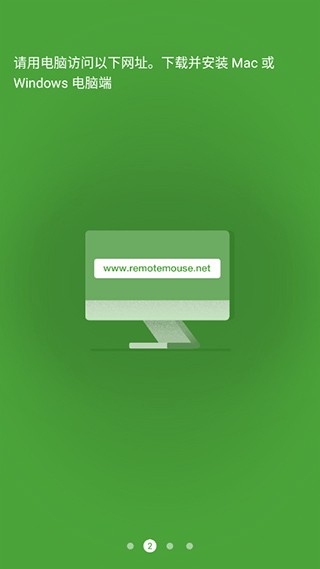
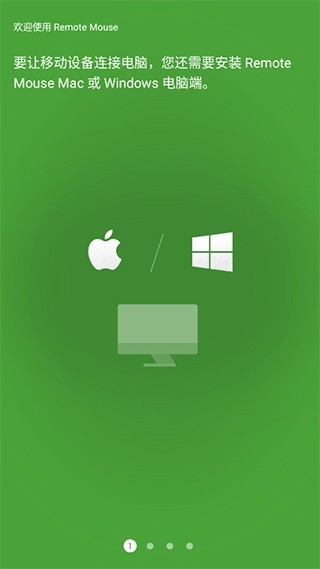
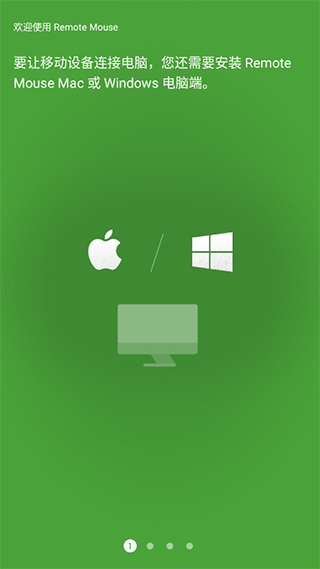
为了将移动设备连接到电脑,您还需要执行以下步骤:
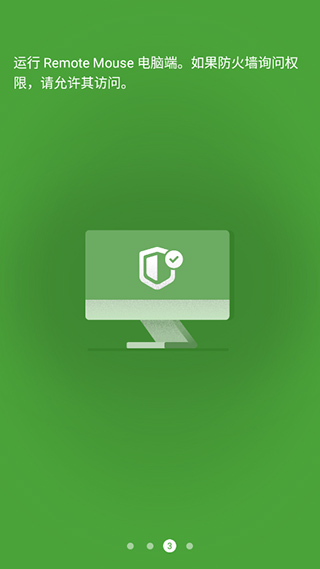
1. 使用电脑访问 Remote Mouse 官方网站,下载并安装服务器端程序。
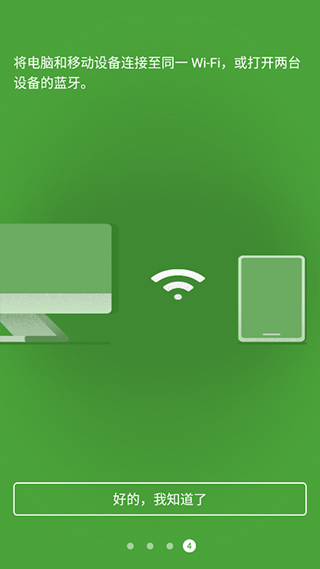
2. 确保手机与电脑连接至同一 Wi-Fi 网络。
3. 打开 Remote Mouse App,在应用中选择电脑进行连接。
Remote Mouse常见问题
1. 如何防止他人连接我的电脑?
打开软件,在弹出的菜单中选择“设定”,在“连接登陆密码”处设置密码并保存。
2. 如何重置或修改 Remote Mouse 的电脑连接密码?
点击电脑任务栏中的 Remote Mouse 图标,在弹出的菜单中选择“设定”,将“连接登陆密码”输入框清空,然后点击“运用”。此时会出现“Password has been disabled”的提示,表示密码已成功重置。随后,您可直接在“连接登陆密码”输入框中输入新的密码,点击“运用”即可完成修改。
3. 如何获取我电脑的二维码?
打开软件,在弹出的菜单中选择“显示二维码”。