
vivo远控pc 手机版v6.0.1.17截图
vivo远控pc 手机版v6.0.1.17介绍
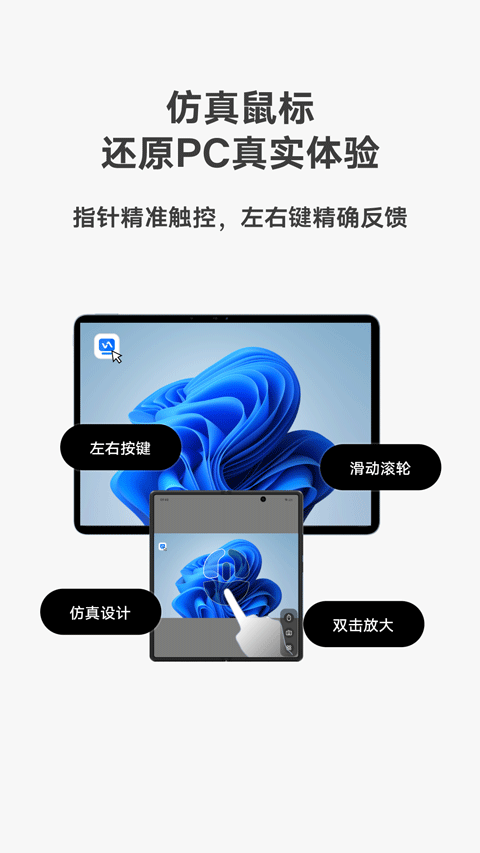
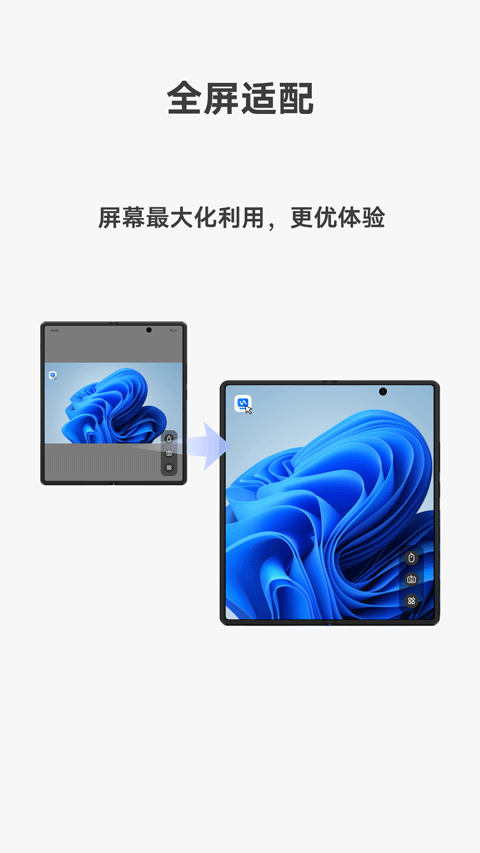
vivo远控PC是一款让手机秒变随身电脑的远程控制工具,无论身处何地,都能轻松操控家中或公司的电脑。支持屏幕触控、虚拟鼠标、外接鼠标等多种操作方式,适配vivo折叠屏与平板的全屏显示,消除黑边带来沉浸式操控体验。内置常用快捷指令,编辑文本、切换桌面等操作行云流水。隐私模式可一键让电脑端黑屏,避免敏感信息泄露。最新版本支持Mac连接,能直接在手机文件管理中查找、传输Mac文件,出差时也能快速处理工作。感兴趣快来下载体验吧!
软件特色
1、多种操作方式
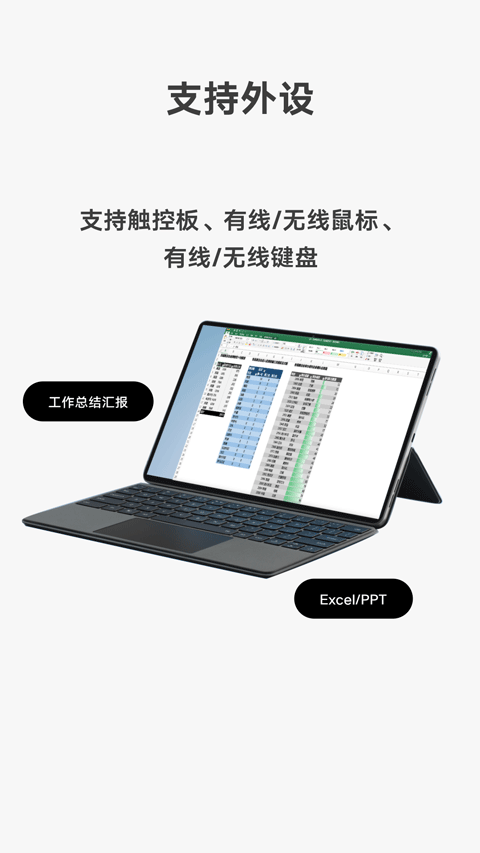
支持通过屏幕触控、虚拟鼠标、外接鼠标以及触控板(限Pad设备)等多种方式远程控制电脑,满足不同场景下的操作习惯。
2、远程传输文件
支持手机或平板与电脑之间的文件双向传输,全程免费、高速流畅、不卡顿,方便随时随地调取或存储重要资料。
3、隐私模式
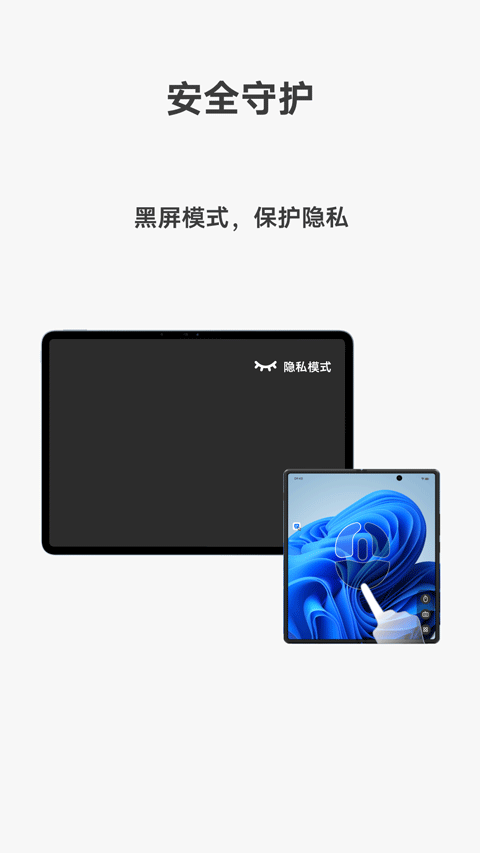
当您的电脑设备处于公司或其他不便于他人观看的公开环境时,可一键开启隐私模式,电脑端屏幕将立即黑屏,有效防止屏幕信息泄露。
4、快捷指令
手机端已内置大量常用快捷键组合,让您在编辑文本、切换桌面、切换屏幕等操作场景中都能游刃有余,提升远程操作效率。
vivo远控pc使用教程:
搜索连接:
1、将电脑和手机或平板接入同一网络,并保持手机或平板处于解锁亮屏状态。
2、在电脑上打开办公套件,点击左侧功能按钮,在界面中找到手机或平板连接入口,点击“连接”按钮。
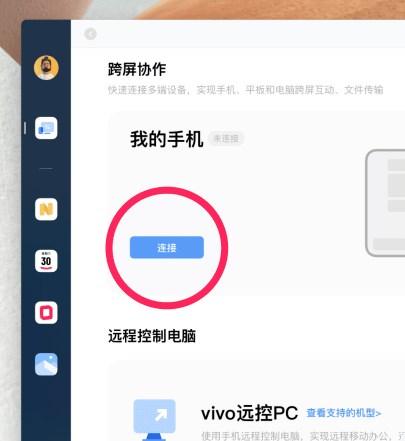
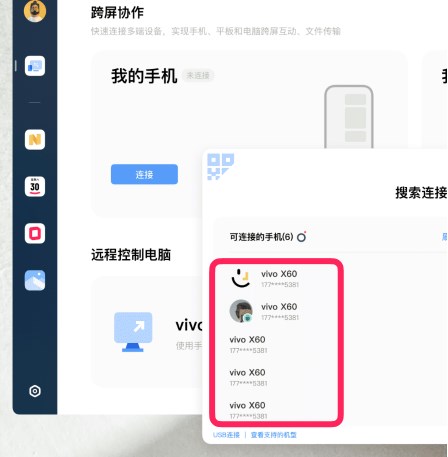
3、在弹出的连接窗口中,选择对应的手机或平板设备发起连接请求。
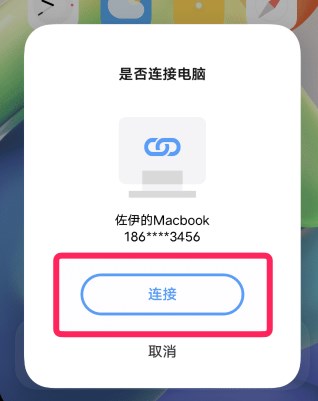
4、在手机或平板的弹窗提示中,点击“连接”按钮,即可成功连接电脑。
扫码连接:
1、在电脑端连接弹窗中,点击左上角的“扫码连接”选项。
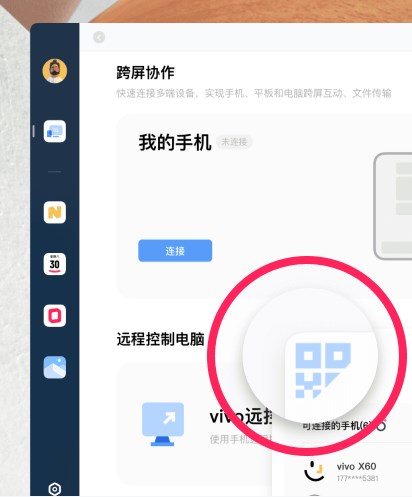
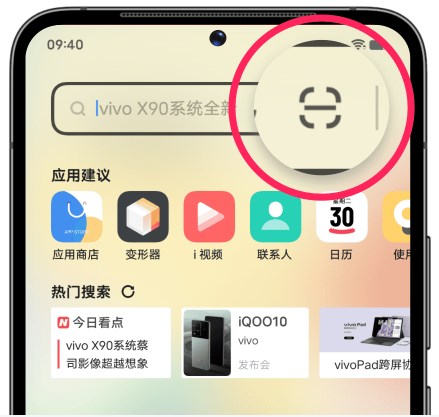
2、在手机或平板桌面中间向下滑动,调出“全局搜索”页面,点击右上角的“扫码”图标,扫描电脑屏幕上显示的二维码进行连接。
vivo远控PC支持机型
支持的电脑型号:
Windows版本:基于x86架构的Windows 10及以上操作系统。
Mac版本:macOS 10.14.6及以上的系统版本。
网页版:Chrome、Safari浏览器。
支持的手机机型:
X Fold系列、X Flip、X Note、X90系列、X80系列、X70系列、X60系列、X50系列、S16系列、S15系列、S12系列、S10系列、S9系列、Y35系列、Y77系列、Y11系列、iQOO 11系列、iQOO 10系列、iQOO 9系列、iQOO 8系列、Neo系列、iQOO Neo 8系列、iQOO Neo 7系列、iQOO Neo 6系列、iQOO Neo 5系列、iQOO Z7系列、iQOO Z6系列、iQOO Z5系列
支持的平板机型:
vivo Pad、iQOO Pad。
更新内容
v6.0.1.17版本修复已知问题