
ivms5060 4.2.0 官方版截图
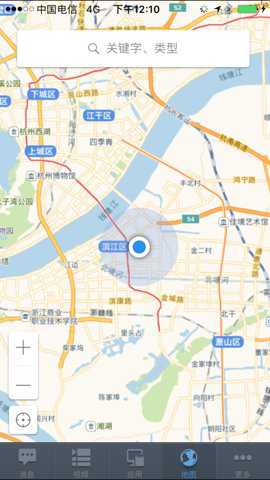
ivms5060 4.2.0 官方版介绍
ivms5060是海康威视公司为旗下监控摄像头开发的监控软件,可以通过应用一键绑定自己的摄像头设备,绑定后就能随时查看监控视频情况,无论是家里还是办公场所都能进行监控,全天24小时都能进行监控,如果发现任何异常情况,系统会第一时间发布警报,让用户查看处理。
ivms5060使用说明
1、首次打开ivms-5060手机客户端软件时,必须选择一个区域,否则无法进入客户端软件。
2、然后单击区域,展开选择列表,根据用户的实际使用情况选择相应的区域和国家。
3、然后,设备预览、回放和报警消息接收将在错误的区域和国家失败。最终选择后,点击进入软件主界面。
PS:如果用户的使用地点发生更改,您可以在系统配置中修改当前地区和国家/地区→ 区域
ivms5060怎么改密码
打开“海康互联”App:确保您已使用绑定该设备的账号登录。
进入设备预览界面:找到您需要修改密码的设备,点击进入实时视频预览画面。
点击设置图标:在预览界面的右上角,点击齿轮(⚙️)图标。
选择“修改密码”:在设置菜单中找到并点击“修改密码”选项。
选择“忘记密码”:点击“忘记密码”并选择“获取验证码”。
输入验证码:系统会向您绑定的手机号或邮箱发送短信/邮件验证码,输入收到的验证码。
设置新密码:验证成功后,即可输入并确认新的登录密码。
ivms5060怎么登陆
1、下载安装“iVMS-5060”。打开IVMS-5060,点击右上角设置图标,设置服务器地址:218、201、202、103,再点击右上角保存按钮。
2、输入账号密码,选择右下角“更多-线路选择-line2”,重新登录就设置好了。
3、打开IVMS-5060,输入账号密码登录系统后,选择“视频”下的观看地址即可。
ivms5060怎么用
打开软件并注册登录:打开已安装的海康威视监控软件,根据提示进行注册和登录操作。如果您已有账号,可以直接登录;如果没有账号,需要先注册一个账号。
添加设备:登录后,在软件界面中找到“添加设备”或“添加摄像头”等选项,点击进入添加设备页面。
输入设备信息:在添加设备页面中,需要输入监控设备的相关信息,包括设备名称、IP地址、端口号、用户名和密码等。确保输入的信息准确无误。
连接设备:输入完设备信息后,点击“连接”或“添加”按钮,软件会尝试连接到您的监控设备。如果连接成功,您就可以在手机上查看实时监控画面了。
远程监控:连接成功后,您可以通过海康威视监控软件在手机上实时查看监控画面、进行远程控制、录像回放等操作。
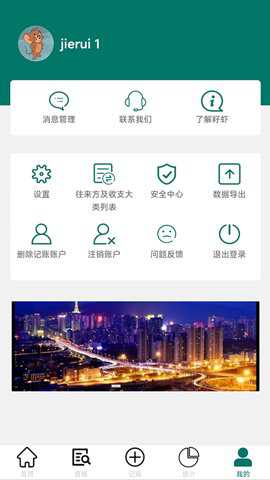
软件简介
1. 界面简洁:ivms5060的界面设计简洁直观,操作便捷,用户可以快速上手并进行操作。
2. 多平台支持:支持多种设备平台,包括手机、电脑等,用户可以在不同设备上进行监控查看。
3. 高稳定性:具有高稳定性,能够稳定运行并保持监控系统的持续运行,确保监控数据的安全可靠。
ivms5060怎么安装
安装摄像头:首先确保摄像头已经正确安装在监控区域内,并连接到监控设备上。
连接监控设备:使用海康威视监控软件连接到监控设备,确保能够正常查看监控设备的画面。
激活摄像头:在海康威视监控软件中找到相应的设置选项,一般在“设备管理”或“摄像头管理”等菜单中。
找到要激活的摄像头:在摄像头管理界面中,找到您要激活的摄像头,可能会显示摄像头的名称或IP地址等信息。
激活摄像头:点击相应的激活或启用按钮,根据软件提示输入激活码或进行其他激活操作。
完成激活:按照软件的指引完成摄像头的激活过程,等待软件确认激活成功。
查看监控画面:激活成功后,您就可以在海康威视监控软件中查看激活的摄像头实时画面,进行监控操作。