

划一划手势pro 安卓版v1.2.7截图
划一划手势pro 安卓版v1.2.7介绍
划一划手势pro是一款专为安卓手机用户打造的手势操控工具,通过简单的划动动作简化手机操作流程。 划一划手势pro支持滑动、长按、双击等多种手势模式,用户可根据使用习惯自由设置手势对应的功能,比如屏幕边缘划动快速打开相机、扫码支付,顶部边缘双击唤醒通知中心,大幅提升操作效率。针对大屏手机用户,还专门优化单手操作逻辑,无需双手配合即可完成复杂指令。同时支持自定义手势灵敏度、触发区域,适配不同使用场景。界面设计简洁直观,新手也能快速上手,减少物理按键使用频率,延长手机电池寿命。快来下载试试吧!
划一划手势怎么开始划一划
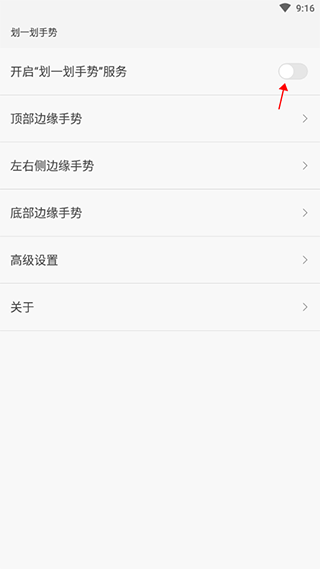
1、进入主界面后,点击上方的“开启”按钮。
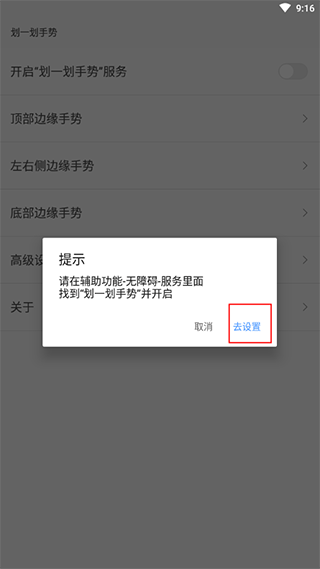
2、系统会弹出一个选项窗口,点击“去设置”。
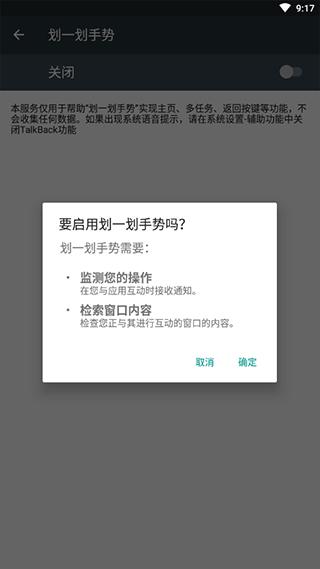
3、在系统的“无障碍”设置页面中,找到“划一划手势”选项,打开其开关,并点击“确定”。
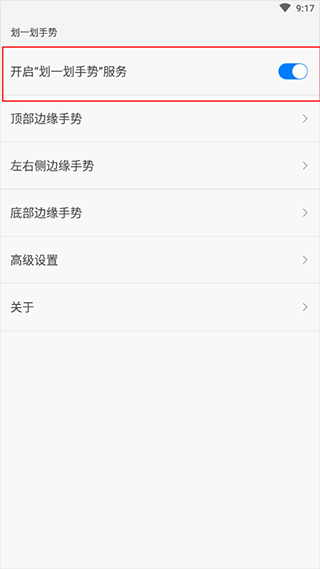
4、完成上述步骤后返回首页,即可正常使用下方列出的各项手势功能。
划一划手势怎么设置白名单和悬浮球
1、点击应用菜单中的“高级设置”选项。
2、若希望应用保持在后台持续运行,可以选择“保活设置”;若希望在屏幕上显示悬浮球,则选择“悬浮球设置”。此处先介绍保活设置。
3、进入保活设置后,可以逐一开启“前台服务”和“多窗口列表服务”两项功能。
4、白名单设置需要用户根据手机型号手动进行配置,不同安卓手机的设置路径各不相同,具体操作方法将在后续内容中详细介绍。
5、如果想要在桌面屏幕上显示便捷操作入口,可以开启“悬浮球”功能。
6、开启悬浮球后,其使用方法与苹果手机上的悬浮球类似,用户可以更加方便快捷地进行各项操作。
由于不同手机厂商的系统设置界面存在差异,以下列出常见手机品牌的白名单设置入口:
MIUI(小米手机)
进入【设置】→【电量和性能】→【应用配置】,找到“划一划手势”,将后台配置选项选择为“不限制”。
HUAWEI(华为手机)
打开【手机管家】→【应用启动管理】,在列表中找到“划一划手势”,点击后弹出【手动管理】窗口,勾选「允许后台运行」和「允许自启动」。
SAMSUNG(三星手机)
打开【智能管理器】→【自动运行应用程序】,在列表中找到“划一划手势”并开启,将其加入白名单。否则设备进入睡眠状态后会自动终止应用进程。
ONEPLUS(一加手机)
打开【设置】→【应用】,找到“划一划手势”并点击进入,在【电池用量】选项中选择允许后台运行。
VIVO
打开【i管家】→【应用管理】,依次进入【自启动管理】和【软件权限管理】,找到“划一划手势”并开启相应选项。然后打开【设置】→【电池】→【后台高耗电】,找到“划一划手势”并选择开启。
注意:vivo手机用户请务必打开下图中所示的相关开关。
FLYME(魅族手机)
方法一:打开【手机管家】→【权限管理】→【后台管理】,找到“划一划手势”,选择「允许后台运行」。
方法二:打开【设置】→【应用管理】→【所有应用】,找到“划一划手势”并点击进入,选择【权限管理】→【后台管理】,将选项设置为「允许后台运行」。
两种方法任选其一即可。
OPPO
打开【设置】→【电池】→【其他】,找到“划一划手势”,点击关闭「后台冻结」和「异常时自动优化」两项功能。
然后进入“电池优化设置”,若此前未设置过,系统会弹出授权弹窗,点击【允许】以忽略电池优化。
关于多任务窗口列表显示:该开关默认状态为“关”,表示在系统多任务窗口中不显示“划一划手势”。若需要先开启显示,可先将开关“打开”,在多任务窗口中对“划一划手势”进行加锁操作,加锁完成后,再将开关“关闭”,即可隐藏多任务窗口中的“划一划手势”图标。
划一划手势pro软件特色
1、提供丰富多样的功能服务,充分满足用户的多方面需求,内容较为详尽全面。
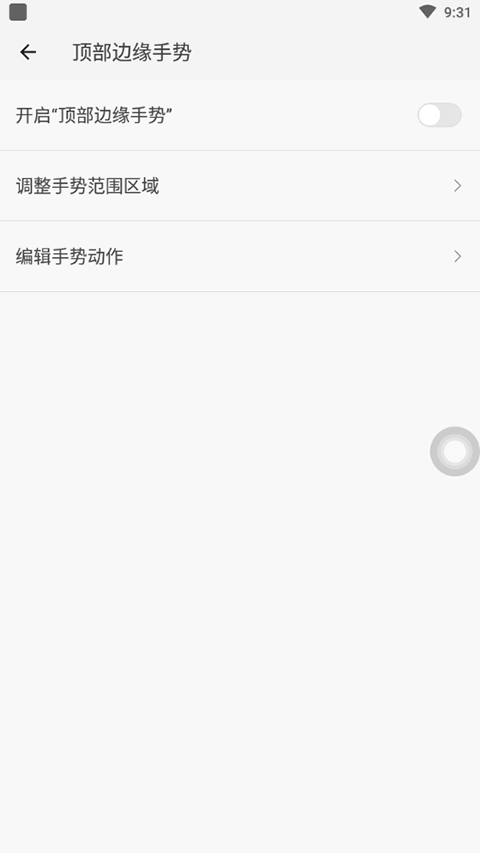
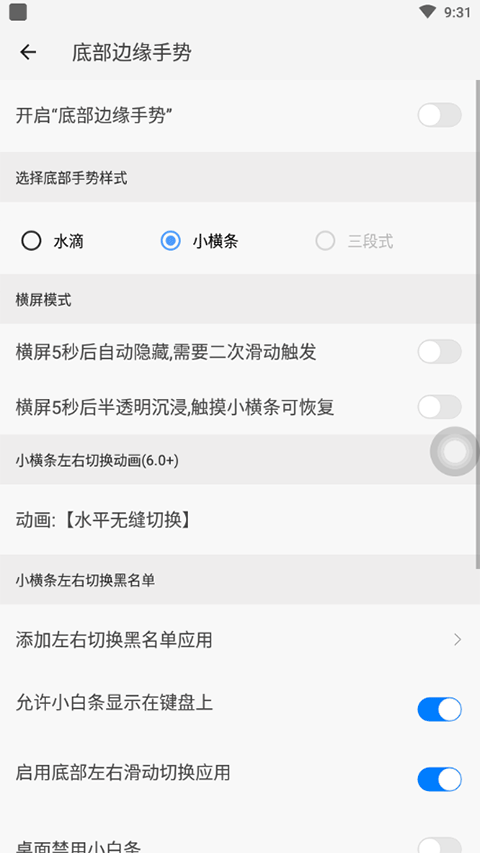
2、支持侧边缘手势操作:触摸屏幕左右边缘可触发侧滑手势;长划并长按边缘可触发悬停操作;短划则为快速滑动。
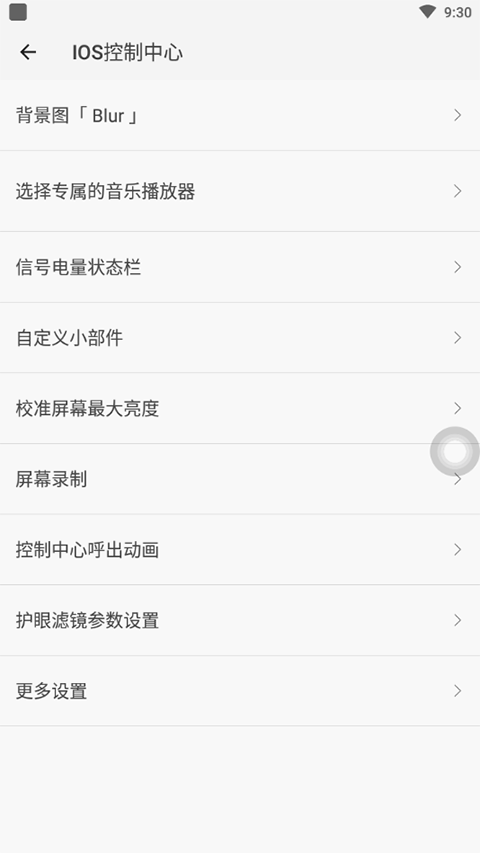
3、支持自定义控制中心:可添加指定的应用、内置多个实用小部件,后续还将支持快捷方式的添加。
4、随时体验多样化的手势设置服务,帮助用户针对不同功能需求,及时查看并调整相关设置。
5、提供最全面的信息在线查看功能,用户所享受到的手势设置服务更加便捷高效。
更新内容
v1.2.7版本
1、处理【勿扰模式按钮】,【旋转锁定按钮】可能出现按钮背景消失的问题。
2、修复一些后台上报的异常错误。
3、应用页面颜色跟随系统,系统支持深色模式的,开启后,应用也是深色模式。
4、关于页面,增加【帮助教程】入口。
5、修复9.0以下某机型截图后动画崩溃问题。