
kitsunemask面具 27.2-kitsune-4 安卓版截图
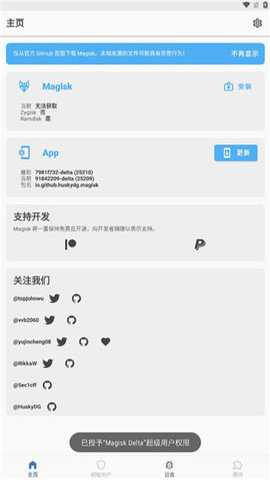
kitsunemask面具 27.2-kitsune-4 安卓版介绍
kitsunemask面具也被叫做德尔塔面具,它可以让用户对自己手机的系统权限进行修改,采用了独特的动态模块加载机制,可以在不破坏系统完整性的前提下,实时启用或禁用各类权限修改模块,既保证了修改的灵活性又最大程度降低了变砖风险,保持了手机系统的稳定运行。
kitsunemask面具怎么激活权限
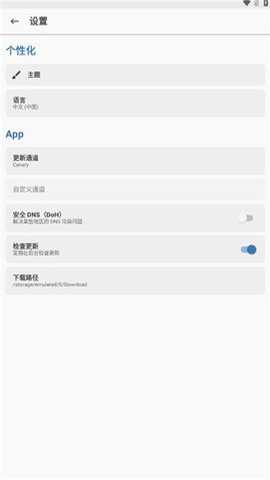
打开狐狸面具设置
首先,打开狐狸面具应用,点击右上角的设置图标。在设置菜单中,找到并打开“Magisk Hide”选项。
开启MagiskHide
在Magisk Hide设置中,点击“开启MagiskHide”按钮。此时,Magisk Hide功能将被激活。
配置MagiskHide
接下来,点击“配置MagiskHide”按钮。在配置界面中,你将看到已安装的应用列表。
注意:在配置MagiskHide时,有一个非常重要的步骤需要牢记。你需要先点击需要隐藏ROOT权限的应用,这会展开一个列表子项。然后,再点击子项右边的勾选框。这样做可以确保该应用的所有相关进程都被选中,从而成功隐藏ROOT权限。
如果你直接点击勾选框而没有先展开子项,可能会导致部分进程未被选中,从而导致隐藏失败。正常状态下,已选择的应用上方会显示一条满格的蓝条。
重启模拟器
完成上述配置后,点击返回按钮退出配置界面。然后,重启你的模拟器在重启后,再次启动需要隐藏ROOT权限的应用即可。
kitsunemask面具怎么用
1.首先保证我们的手机已经成功刷入Magisk完成root,接着打开Magisk Delta,点击右下角的模块选项
2.来到模块安装界面后,点击界面右下方的悬浮按钮
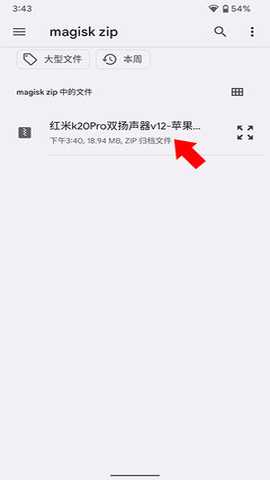
3.进入个人文件夹界面后选择想要输入的模块(一般是压缩包格式)
4.刷入完成之后点击右下角重启即可启用模块
kitsunemask怎么输入模块
1、在本站下载kitsunemask,首先保证我们的手机已经成功刷入Magisk完成root,然后打开app,点击右下角的模块选项
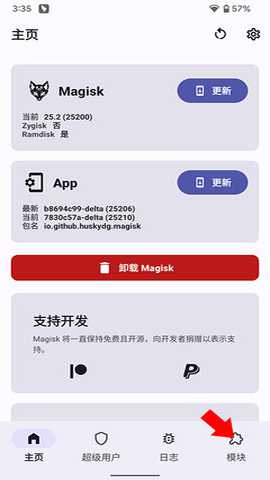
2、然后点击界面右下方的悬浮按钮
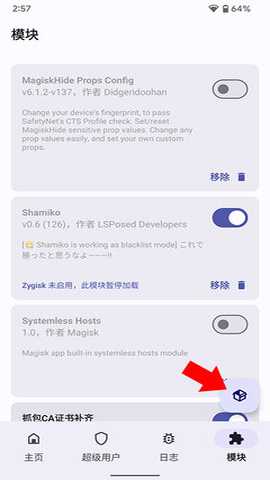
3、进入个人文件夹界面后选择想要输入的模块(一般是压缩包格式)
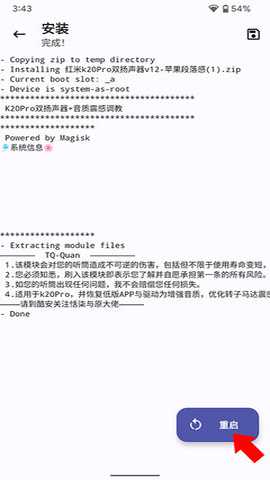
4、刷入完成之后点击右下角重启即可启用模块
软件特色
1、属性之前删除它们,可以隐藏Root状态,绕过某些App对Root手机的检测,以使用一些不能在Root手机上运行的应用。
2、在kitsunemask面具中用户可以各种模块,定制自己的手机功能,比如增强系统功能、更改界面元素、优化性能等。
3、还支持自动刷入方式,用户可以省去繁琐的操作,通过app一键刷入最新的Magisk框架或模块,提升了用户的使用便利性。
Kitsune Mask怎么刷入模块
1、在本站下载app,首先保证我们的手机已经成功刷入Magisk完成root,然后打开app,点击右下角的模块选项。
2、然后点击界面右下方的悬浮按钮。
3、进入个人文件夹界面后选择想要输入的模块(一般是压缩包格式)。
4、刷入完成之后点击右下角重启即可启用模块。
软件亮点
1、kitsunemask是一个开源的第三方Magisk框架,基于官方Magisk二次修改。
2、和官方版相比,德尔塔面具功能上最大的区别在于:隐藏软件检测ROOT的能力更强,其他方面基本相同。
3、可以安装各种模块,定制自己的手机功能,比如增强系统功能、更改界面元素、优化性能等。
kitsune mask怎么给root权限
步骤 1:安装 Kitsune Mask
下载 Kitsune Mask APK(确保来源可信)。
在手机上安装 APK(若提示“禁止安装未知来源应用”,需在 设置 → 安全 → 允许安装未知来源应用)。
打开 Kitsune Mask会检测是否已安装 Magisk。
步骤 2:授予 Root 权限
打开 Kitsune Mask,首次运行时可能会弹出 Magisk 的超级用户请求(SuperUser Request)。
点击 "允许"(Grant) ,给予 Root 权限。
如果未弹出请求:
打开 Magisk App → 进入 "超级用户"(SuperUser) 选项卡。
找到 Kitsune Mask,确保其权限被设置为 "允许" 。
步骤 3:验证 Root 权限
在 Kitsune Mask 中尝试执行需要 Root 的操作(如安装模块或修改系统文件)。
如果功能正常,说明 Root 权限已成功授予。