
mapchart中文版 5.18.6 安卓版截图
mapchart中文版 5.18.6 安卓版介绍
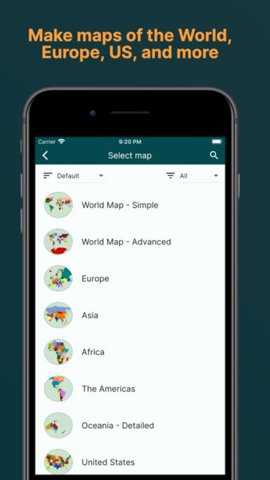
mapchart能让用户在手机上创建自己理想中的世界地图,应用打破了传统地图软件的局限,赋予用户极高的自由度,无论是重新划分国家边界、设计虚构大陆,还是为特定区域标注专属颜色,都能通过直观的触控操作实现,让地理爱好者和创意人士能够随心所欲地重新定义世界版图。
mapchart中文版说明
软件中自带简体中文选项。
mapchart怎么调成中文
1. 首先下载安装mapchart手机应用
2. 启动软件后点击右下角"选项"按钮
3. 在界面中找到并点击菜单图标
4. 从弹出的选项列表中选择"语言设置"
5. 在语言列表中勾选中文版本即可完成切换
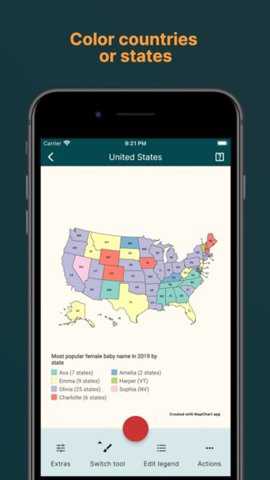
软件简介
多图层叠加系统:支持地形、国界、气候带等多重地理信息图层的自由叠加组合
历史地图模板:MapChart内置从石器时代到冷战时期的完整历史疆域演变模板库
GIS数据兼容:可直接导入标准shapefile格式地理数据,实现专业级地图制作
MapChart怎么地图填色
1、选择颜色:您需要确定要使用的颜色。MapChart通常会提供多种颜色选项,如蓝色、红色、黄色和绿色等,以供用户根据不同的需求选择合适的颜色进行填充。
2、调整视野:在进行填色之前,您可能需要调整地图的视野,以便更好地观察和操作。MapChart提供了自动调整视野的功能,这可以帮助您更精确地进行填色操作。
3、选择区域:接下来,您需要选择要填色的地理区域。MapChart允许查询国内行政区划分范围,包括国家、省、市、区等级别的地理信息。您可以通过查询特定的区域,如“市南区”、“市北区”等,然后对这些区域进行填色。
4、保留已有标注:在进行填色时,如果您希望保留地图上已有的标注,可以勾选“保留已有标注”选项。这样,在填色的过程中,已有的标注将不会被覆盖,确保了信息的完整性。
mapchart怎么保存地图
1.打开MapChart app,点击creat map选择像编辑的地区或者城市地图;
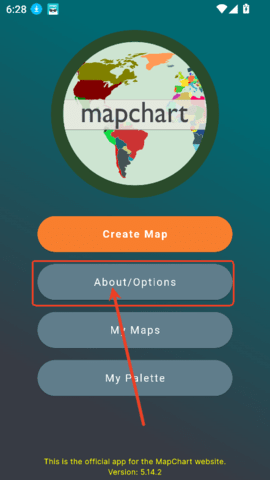
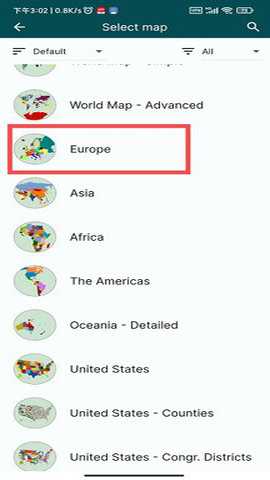
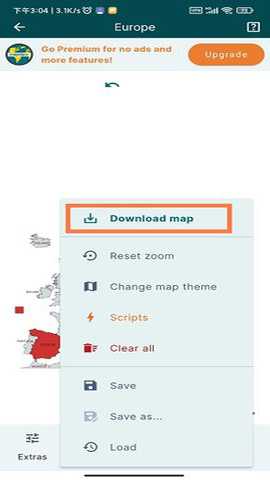
2.确保地图编辑完成后,点击app右下角“Actions”按钮;
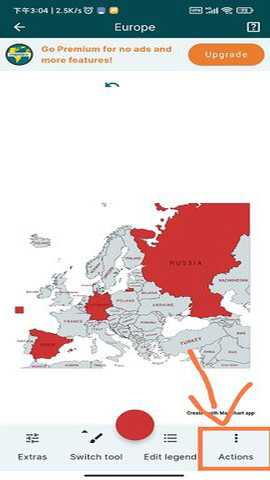
3.然后再弹出的功能条中点击选择“Download map”并给保存的地图进行命名;
4.然后进行地图保存界面,点击”Save to Files“选择地图保存的路径和名字;
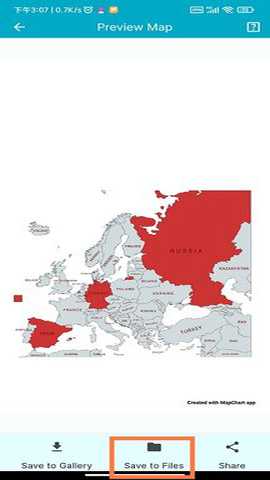
5.点击“保存”按钮进行保存,地图将会下载到您的设备上。