
cx文件管理器 最新版v2.7.0截图
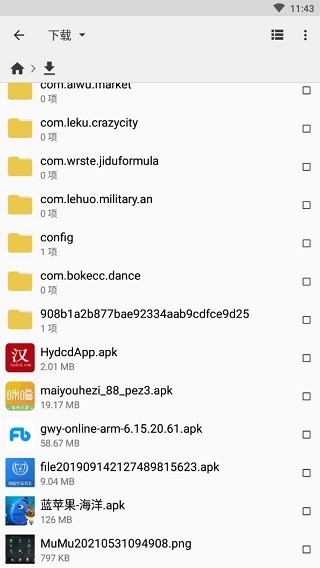
cx文件管理器 最新版v2.7.0介绍
CX文件管理器是一款功能强大的安卓文件管理工具,让手机文件整理轻松高效。 CX文件管理器支持所有常见文件操作,移动、复制、压缩、重命名一键完成,还能批量处理文件,节省操作时间。内置智能分类功能,自动整理照片、视频、文档等文件,搭配深度搜索技术,快速定位目标文件。它支持Wi-Fi直连和蓝牙传输,文件分享速度提升50%,大文件传输更高效。同时支持OneDrive、Dropbox等主流云盘,实现本地与云端文件实时同步。新增文件加密功能,可对敏感文件设置密码或指纹锁,确保数据安全。快来下载试试吧!
Cx文件管理器使用教程
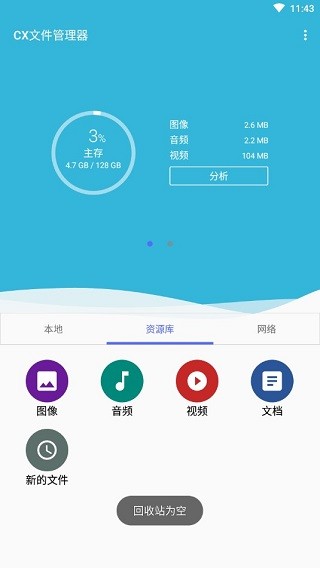
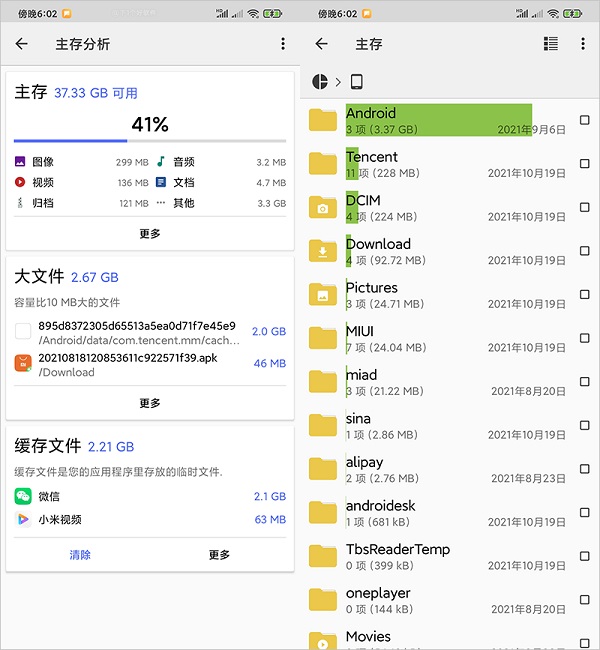
1、主存储空间分析:当手机存储容量被不明文件占用时,可通过“主存分析”功能进行深度扫描。该功能会列出大文件及缓存文件。点击“更多”按钮,系统将按大文件或文件夹进行排序展示,帮助你定位占用空间最多的内容。
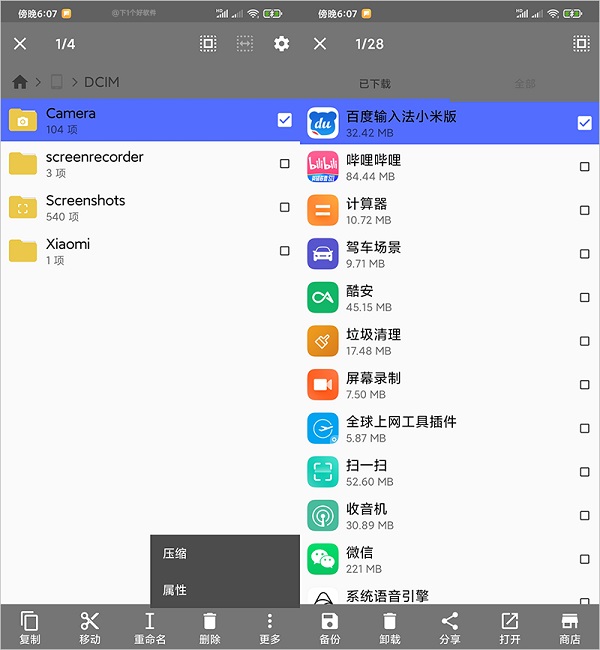
2、文件管理功能:支持对设备内部及外部存储中的文件进行移动、复制、压缩、重命名、解压、删除、创建及共享操作。此外,还支持对应用进行备份,便于数据保护。
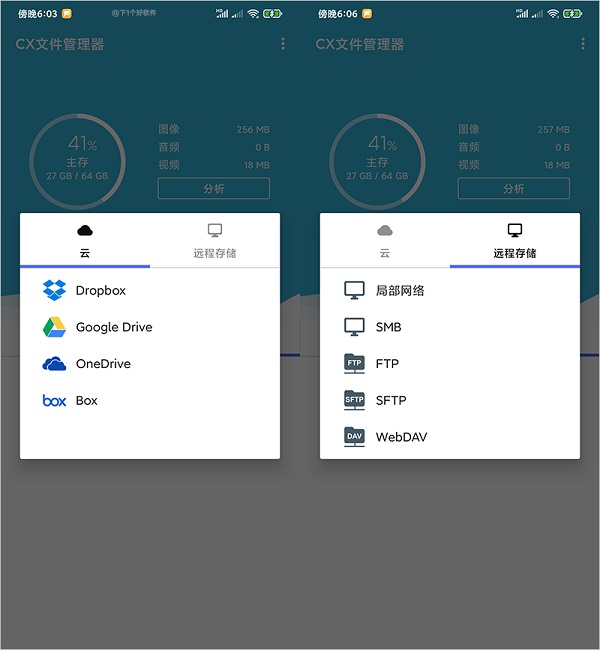
3、网络存储支持:兼容 OneDrive、Dropbox、Google Drive、Box 等主流云盘服务(暂不支持国内网盘)。远程存储方面,支持 FTP、FTPS、SFTP、WebDAV 等协议,方便用户轻松访问远程 NAS 或其他网络存储设备。
4、文件无线传输:在同一局域网内,你可通过该应用与电脑进行无线文件传输。默认会生成随机密码,若需显示隐藏文件,可勾选相应选项,随后系统会生成一个 FTP 地址及用户名密码。
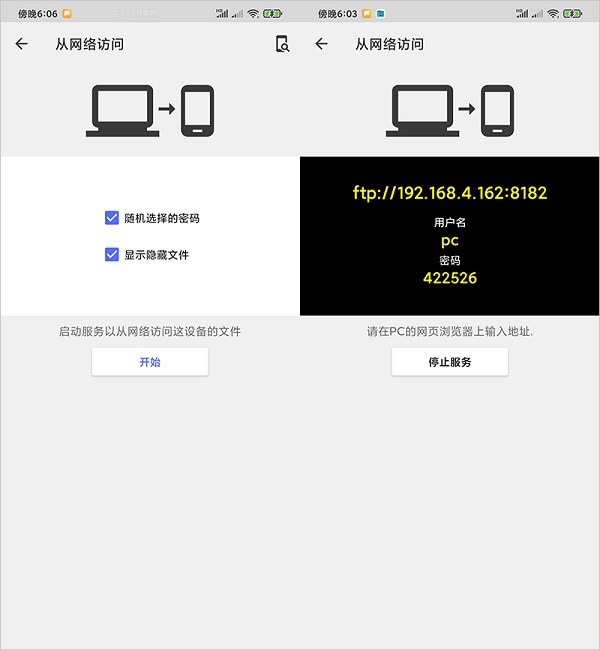
然后在电脑上,你可以通过浏览器访问该 FTP 地址,或采用映射网络驱动器的方式进行访问。操作路径为:打开资源管理器 → 工具栏 → 映射一个网络位置。
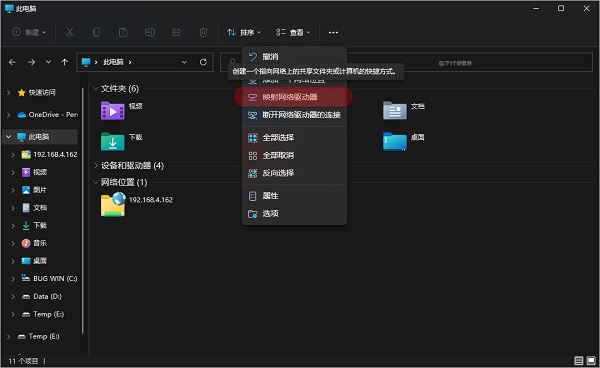
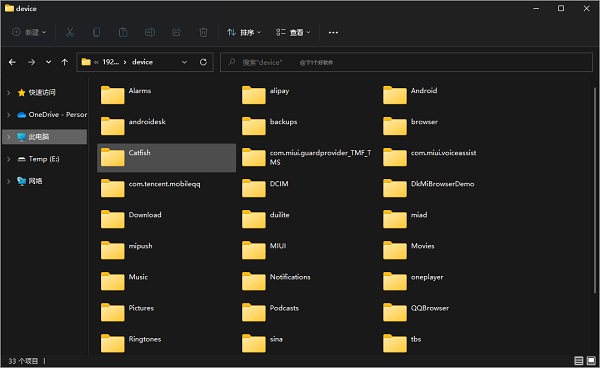
映射成功后,即可像本地文件夹一样在电脑与手机之间复制粘贴文件。根据用户反馈,Cx File Explorer 在局域网无线传输方面速度表现良好。不过实际传输速度也受网络设备影响,例如路由器是否支持 Wi-Fi 6 等。
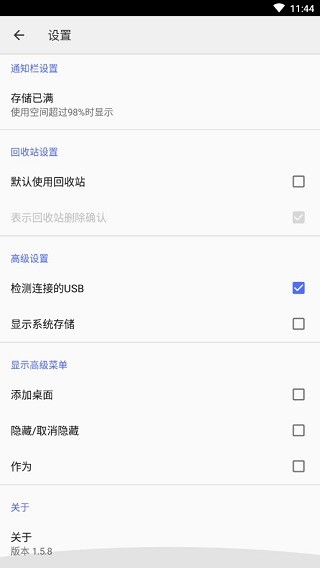
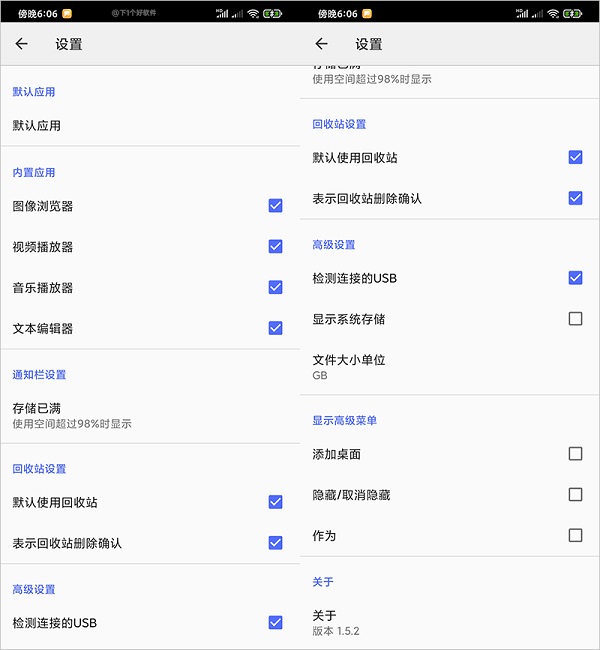
其他功能:在设置中,你可以配置默认打开的应用程序、是否启用回收站、检测已连接的 USB 设备、存储空间不足提醒等功能,根据个人使用习惯按需设置即可。
总结:
实际体验下来,虽然 Cx File Explorer 称不上是专业级别的文件管理工具,但对于大多数普通用户来说完全够用,且比手机自带的文件管理器更加实用。加之完全免费、支持局域网无线文件传输、云存储与远程存储等多种功能,整体非常方便。总的来说,如果你对手机自带的文件管理器不太满意,可以试试这款工具。
CX文件管理器功能特色
1、全面管理文件与文件夹:通过简洁友好的操作界面,你可以轻松浏览、移动、复制、压缩、重命名、解压、删除、创建及分享存储在移动设备内部存储或外部存储中的文件及文件夹。
2、云存储文件访问:支持直接访问并管理主流云存储服务中的文件,方便跨平台数据同步与整理。
3、NAS(网络附加存储)文件访问:支持访问远程或共享存储中的文件,包括 FTP、FTPS、SFTP、SMB、WebDAV 及局域网(LAN)等协议。同时,也可以通过 FTP(文件传输协议)从电脑端访问你的移动设备内容。
4、应用管理:支持对移动设备中已安装的应用程序进行管理操作。
5、存储空间分析与优化:Cx文件管理器提供可视化的存储分析功能,帮助用户快速扫描剩余存储空间并有效管理。内置回收站功能,也便于轻松恢复或清理已删除内容。
CX文件管理器如何隐藏目录
一、隐藏目录的具体操作步骤:
1、首先,点击首页右上角的三个点图标,进入「设置」选项,确保勾选其中的「隐藏/取消隐藏」功能。
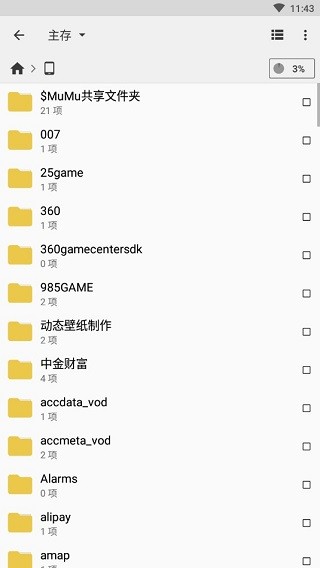
2、返回首页,点击「主存」进入主目录,勾选你想要隐藏的目录。
3、点击右下角的「更多」按钮,在弹出的菜单中选择「隐藏」选项,此时所选目录将会“消失”。
二、取消隐藏的具体操作步骤:
1、点击主存界面右上角三个点旁边的「视图」选项卡,勾选「显示隐藏文件」。
2、此时所有隐藏文件都会显示出来。同样勾选你希望取消隐藏的目录,然后点击「更多」选项,选择「取消隐藏」。
3、最后,再次进入「视图」模式,取消勾选「显示隐藏文件」即可。
CX文件管理器软件亮点
1、支持快速浏览、移动、复制、压缩、解压、创建、共享等操作,能够快速浏览并管理你的设备文件,体积小巧、使用便捷。
2、设备使用时间长后,文件管理容易变得混乱,误删文件更是常见问题。因此,你需要这款简单实用、方便高效的文件管理工具。
3、完全免费使用,且没有任何广告干扰。同时内置可视化存储分析功能,帮助你快速扫描可用空间并进行合理管理。
更新日志
v2.7.0版本
小错误修复和改进。