

无屏助手 4.10.31 最新版截图
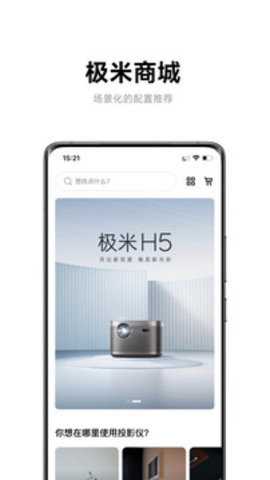
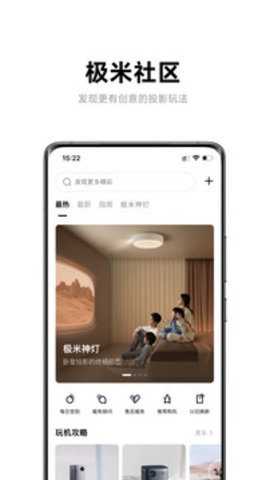
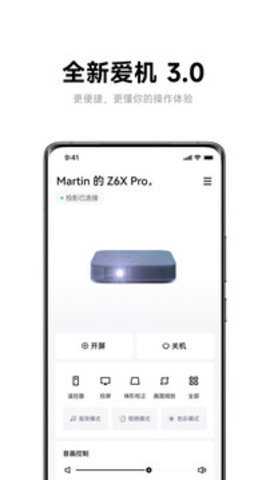
无屏助手 4.10.31 最新版介绍
无屏助手是成都市极米科技有限公司开发的一款手机投屏软件,通过软件用户们可以轻松的将自己手机视频投屏到电视和幕布中,帮助用户们更加轻松的观看视频内容,软件操作简单,一键点击投屏就能使用,更加快速稳定的交互,让你可以轻松享受画面的优美,就算没有屏幕也能轻松观影。
无屏助手无法连接极米
无屏助手无法连接极米投影仪的原因及解决方法:
网络问题:确保投影仪和手机在同一局域网内,并且连接到同一个WiFi网络。如果网络不稳定,可以尝试重新连接网络或重启路由器。
版本兼容问题:检查无屏助手的版本是否与极米投影仪兼容。如果版本过旧,建议更新到最新版本。
设备识别问题:确保无屏助手已经正确识别投影仪。如果无法识别,可以尝试重新连接或重启设备。
无屏助手软件亮点
1. 多设备支持:无屏助手不仅支持连接安卓手机和苹果设备,还可以同时连接多个设备。这意味着用户可以在一个界面上管理多个手机或平板电脑上的数据。
2. 一键操作:无屏助手采用简洁直观的操作界面,让用户能够轻松完成各种任务。用户只需点击一个按钮即可快速将手机中所有重要数据进行备份。
3. 快速传输:通过USB或Wi-Fi连接方式,无屏助手能够实现高速文件传输。不论是大容量文件还是大量小文件都可以快速完成传输。
无屏助手怎么连接
1、手机上下载好无屏助手。
2、并安装。
3、在投影仪上下载无屏助手。
4、安装完成后,在桌面上点击打开该应用。
5、将手机与投影仪连接在同一局域网内。
6、在手机上打开该应用,点击右上角的小箭头图标。
7、进入后看到投影仪的IP地址或者名称,点击连接即可。
8、连接成功后,手机上出现操作界面即可。
软件特色
1. 文件管理:用户可以通过无屏助手在电脑上直接浏览、复制、粘贴手机中的文件。同时,还支持对文件进行重命名、删除等操作。
2. 应用管理:无屏助手提供了应用的安装、卸载和更新功能。用户可以在电脑上一键完成这些操作,省去了在手机上搜索和下载应用的麻烦。
3. 照片备份与管理:无屏助手允许用户将手机中的照片快速备份到电脑,并且可以按时间或者相册进行整理和管理。此外,还支持批量导出照片到电脑或其他设备。
软件简评
无屏助手是一款非常实用的手机管理工具提供了丰富的功能和便利的操作方式。通过连接手机和电脑,用户可以方便地进行文件管理、管理、备份恢复等操作。特别是其支持多设备连接以及远程控制功能,进一步提升了用户体验。