

BoardMix 1.5.4 安卓版截图


BoardMix 1.5.4 安卓版介绍
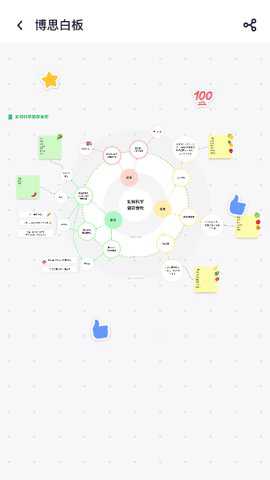
BoardMix是深圳市博思云创科技有限公司开发的思维导图绘画工具,软件中提供了大量实用的思维导图模板可以免费使用,用户可以根据自己的需求自己制作专属思维导图,系统还能支持多个用户同时使用,帮助提高团队沟通交流和协作效率,用户可以直接线上绘图和其他用户们分享讨论。
boardmix怎么切换企业用户
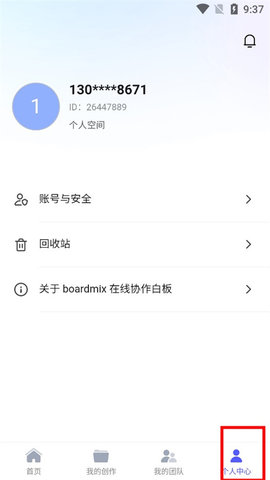
1、进入BoardMix手机版的个人中心,点击“账号与安全”;
2、接着点击“切换企业”即可,只有加入了企业才可切换哦!
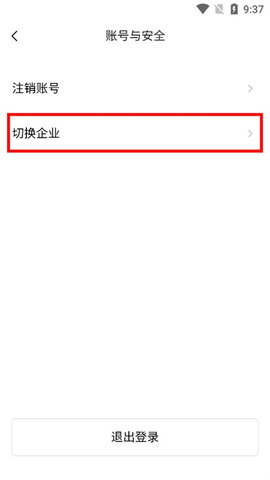
注意:目前手机端仅支持查看模式,如需要编辑还是需要进入到PC端哦!
boardmix怎么导出
1.首先在电脑桌面上打开boardmix软件,并来到主页上点击新建白板文件选项
2.接着进入到白板文件的编辑页面上,用户根据自己的需求在工具栏中找到相关的功能来进行设置文件
3.设置完成后,用户点击页面上方菜单栏中的下载图标来导出文件
4.这时用户会看到拓展出来的各种格式选项,可以根据自己的需求来选择格式,小编以导出为pdf格式为例
5.在打开的导出为pdf窗口中,用户设置好页面样式和导出范围后按下导出按钮就可以了
6.随后在弹出来的文件夹窗口中,用户直接设置好保存路径和文件名称后,按下保存按钮即可
7.小编将其保存在桌面上,用户来到桌面上就可以看到自己导出的文件了
boardmix怎么把背景变成白色
1. 登录Boardmix官网并进入工作区。
2. 点击“新建白板”按钮,选择“空白白板”模板(如无则默认为纯白)。
3. 确认后即可进入一个全新的空白画布,此时背景即为白色。
boardmix怎么做思维导图
登录账号:打开“Boardmix”,使用注册的账号登录。
创建新项目:在首页点击“新建”或“创建项目”,选择“思维导图”模板。
添加中心主题:在画布中央添加中心主题,输入主要内容。
添加分支:从中心主题延伸出分支,添加子主题和详细信息。
调整样式:根据需要调整思维导图的样式(如颜色、字体、形状等)。
保存和分享:完成思维导图后,点击“保存”或“导出”,并分享给他人。
应用介绍
多功能绘图工具:BoardMix提供丰富多样的绘图工具,包括画笔、形状、文本等,让用户可以轻松创建各种风格的图形和图表。
实时协作和分享:用户可以邀请他人共同编辑白板,实时协作,共同完成项目,也可以轻松分享作品,提高团队合作效率。
丰富模板和主题:软件内置多种精美模板和主题,用户可以根据需要选择合适的模板,快速创建出专业水平的演示文稿或图表。
boardmix怎么保存文件
完成编辑:在Boardmix中完成思维导图或项目的编辑。
点击保存:在页面右上角找到并点击“保存”按钮。
选择保存位置:选择保存位置(如云端、本地设备等)。
确认保存:确认保存位置和文件名后,点击“确认”或“保存”。
导出文件(可选):如需导出文件,点击“导出”按钮,选择格式(如PDF、PNG等),并保存到指定位置。
软件说明
简单易用:BoardMix拥有直观的操作界面和简单易懂的功能布局,无论是新手还是专业人士都可以轻松上手。
跨平台兼容:支持多种平台,包括Windows、Mac、iOS和Android,用户可以随时随地使用白板应用进行创作和分享。
自动保存和同步:会自动保存用户的编辑内容,确保用户的作品不会丢失,并支持云同步,方便在不同设备上进行编辑和查看。
boardmix是什么软件
BoardMix博思白板 是一款集AI创作、多人协同、在线生成思维导图、流程图等功能于一体的在线协作工具,支持文本、图像、网页、音频、视频等多模态输入,结合预定义模板和AI生成能力,可大幅提升团队协作效率。
软件特色
教学辅助:教师可以利用boardmix创建生动直观的教学内容,提高学生的学习兴趣和理解能力。
团队协作:团队成员可以共同编辑白板,讨论项目细节,制定计划和策略,提高团队合作效率。
个人创作:BoardMix个人用户可以利用boardmix进行创作和设计,制作个性化的图形、演示文稿或思维导图。