smart switch 3.7.69.15 安卓版截图
smart switch 3.7.69.15 安卓版介绍
smart switch是由三星电子株式会社研发的一款随时随地文件传输app,软件主要针对于三星打造,可以让用户换新手机将数据传输过来,可以将联系人、日历等原厂带来的app数据都能传输到新手机中,软件可以传输对象有很多,可以支持无线设备传输,让传输更加方便。
smart switch介绍
通过 S 换机助手,您可以随心所欲地将联系人、音乐、照片、日历、短信、设备设置等移动至新的 Galaxy 设备。
可传输的对象?
Android™设备所有者
无线设备对设备传输
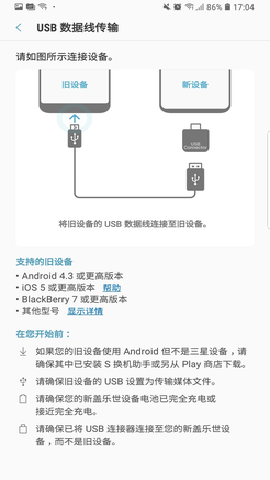
从 Android设备有线传输至Galaxy 设备
iOS™设备所有者
从 iOS 设备有线传输至 Galaxy 设备
从 iCloud™导入
使用 iTunes™进行 PC/Mac 传输
BlackBerry设备所有者
无线设备对设备传输
从 BlackBerry 设备有线传输至Galaxy 设备
Windows™Phone所有者
无线设备对设备传输
smart switch怎么使用
1、从Android设备转移到Galaxy设备
只需运行该应用程序,按照指导步骤即可进行安全彻底的数据转移。
第1步:连接。
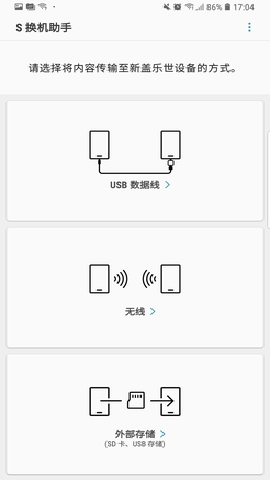
使用无线连接或USB数据线连接您的设备与旧数据存储设备。
第2步:选择。
在应用程序中选择您想保留的内容、设置偏好和数据。将您不想保留的一切留在旧设备中。
第3步:传输。
开始传输,让S换机助手为您完成传输。您的新SamsungGalaxy设备很快就会准备就绪,备您使用。
2、从iPhone/iPad传输至SamsungGalaxy
从iPhone/iPad将您的照片、视频、联系人、日历事件、备忘录等传输至SamsungGalaxy,只需几步简单操作。使用三星手机上的S换机助手发送或接收数据时,只需您在iPhone/iPad手机上点击信任,即可实现。您甚至可以导入来自iCloud的数据。
步骤1:连接
使用数据线将新的SamsungGalaxy手机与旧设备相连。如要传输数据,请在您的iPhone/iPad上出现“信任这台计算机?”提示时,点击“信任”以确认新的SamsungGalaxy是受信任的设备。
步骤2:选择
选择您想从旧设备导入新设备的数据,然后点击"导入。
步骤3:导入
开始导入,让S换机助手发挥作用。您的SamsungGalaxy很快将准备就绪。
步骤4:传输更多数据
遗漏了一些数据?轻击“从iCloud导入数据”,然后登录您的iCloud账户。选择您要传输的内容,然后点击“导入”。您还可以获取与iOS版应用同款的Android版应用。
smart switch常见问题
1、我选择了[android设备]->[发送设备],但是设备不能连接。
请确保该应用在2台设备上都在运行。
在选择了[发送设备]后,将存储数据的设备靠近另一设备的麦克风。
如仍然不能连接,您可以在应用程序窗口选择“手动连接”尝试。
2、虽然传输进度显示100%,但是提示“正在保存...”
当数据传输完毕,三星s换机助手app会将接收到的数据存储为可在默认的应用中打开的格式,在此过程中,会出现“正在保存…”提示。当看到此提示,您可以断开设备。一旦数据存储完成,您就可以在默认的应用中打开。
存储接收数据的时间和数据量大小成正比。
3、我备份/恢复我的sd卡,但我不能在常用的数据文件夹找到数据。
当您备份和恢复的sd卡后,你可以在在三星s换机助手app的备份文件夹中找到数据。